Nos detalhes
Um ponteiro fácil de acompanhar
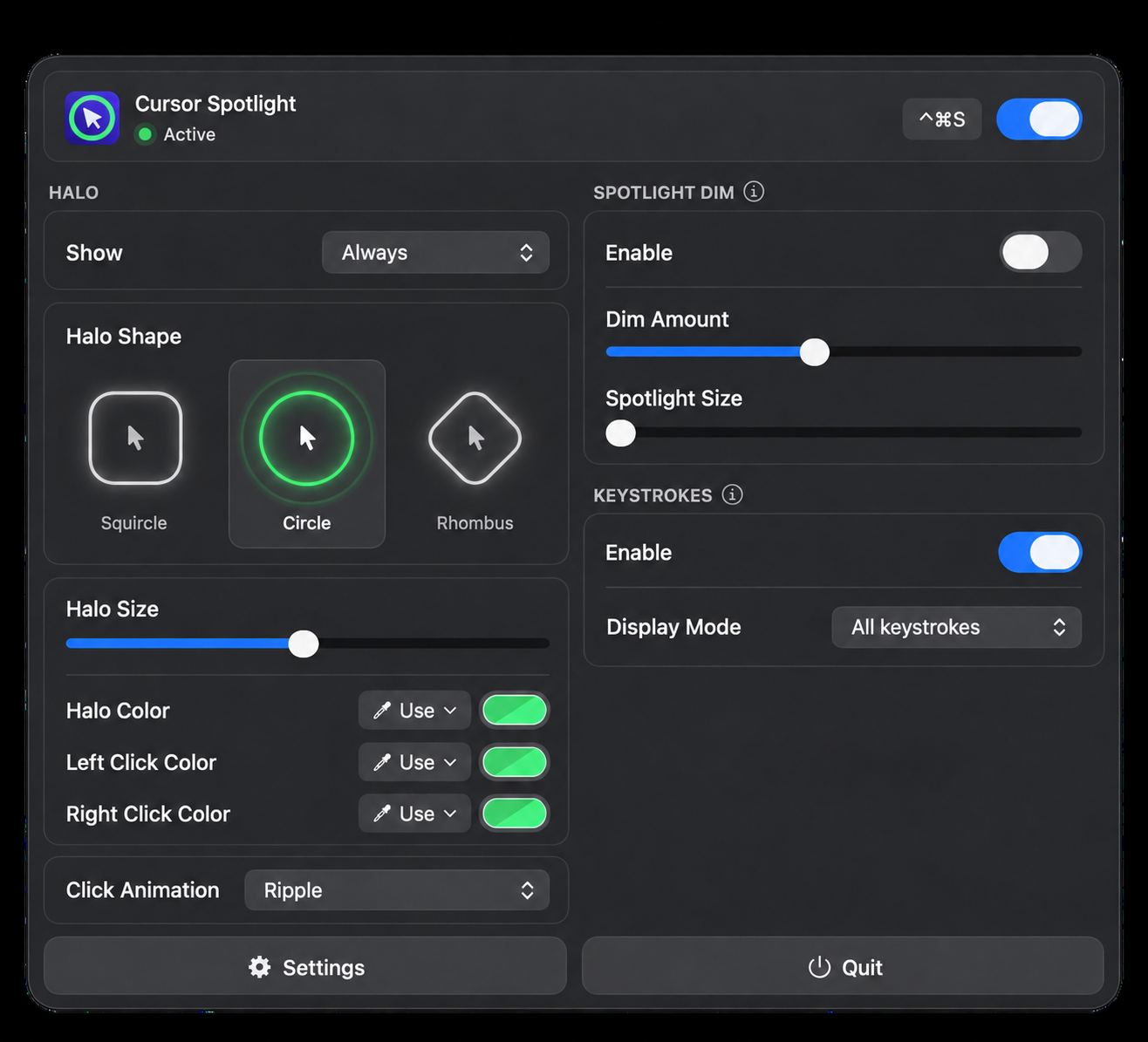
Escolha um formato de halo e ajuste o tamanho e a cor. Uma referência visual clara ajuda você e seu público a acompanhar o cursor.
 Cursor Highlighter
Ajude as pessoas a acompanhar cada movimento. O Cursor Highlighter deixa o ponteiro mais fácil de encontrar no trabalho do dia a dia, em apresentações, aulas e compartilhamento de tela. Adicione um halo, chame a atenção com um holofote e mostre as teclas que você pressiona.

Download grátis na Mac App Store · Requer macOS 12 ou posterior
Escolha um formato de halo e ajuste o tamanho e a cor. Uma referência visual clara ajuda você e seu público a acompanhar o cursor.
Ative a exibição de teclas para que o público acompanhe as teclas que você pressiona durante uma demonstração ou aula.
Baixe grátis na Mac App Store e abra pela sua barra de menus.
Escolha formato, tamanho e cores e decida quando o halo aparece: sempre, ao mover, ao clicar ou ambos.
Ative o holofote ou a exibição de teclas ao compartilhar a tela e desative o destaque pela barra de menus quando terminar.
Feito para o uso diário.
Escolha círculo, squircle ou losango e ajuste o tamanho e a cor de acordo com a sua tela.
Mantenha o halo sempre visível ou faça-o aparecer com movimentos, cliques ou ambos.
Personalize as cores dos cliques com o botão esquerdo e direito e adicione animações, como uma ondulação.
Escureça a área ao redor do ponteiro e ajuste o tamanho do holofote e o nível de escurecimento.
Ative a exibição de teclas na tela para ajudar o público a acompanhar suas ações e atalhos.
Ative ou desative o destaque e abra seus controles pela barra de menus.
Ainda tem alguma dúvida? Envie um e-mail para hello@macapp.studio.
Ele deixa o ponteiro fácil de ver com um halo ao redor do cursor, destaques e animações coloridos nos cliques, um holofote que escurece a área ao redor do ponteiro e a exibição na tela das teclas que você pressiona.
Círculo, squircle ou losango, com tamanho e cor ajustáveis. O halo pode ficar sempre visível ou aparecer ao mover, ao clicar ou ambos.
Sim. Ele foi feito para apresentar, ensinar, compartilhar e gravar a tela, para que seu público acompanhe cada movimento e veja seus atalhos.
Sim. Os destaques do clique esquerdo e do clique direito têm cada um sua própria cor, e você pode adicionar animações, como uma ondulação.
Não. Os eventos do teclado são processados apenas para mostrar as teclas na tela enquanto essa exibição está ativada, e não são enviados ao desenvolvedor. Os ajustes são armazenados localmente no seu Mac.
O Cursor Highlighter requer macOS 12 ou posterior.
Download grátis na Mac App Store · Requer macOS 12 ou posterior
Pequenos apps para um dia melhor no Mac.
 Mouse ScrollRolagem suave e ajustável com a roda do mouse, com direções separadas e regras por app.
 Auto ClickerAutomatize cliques, movimentos e rolagem, ou grave uma macro e reproduza com um toque de tecla.
 Mouse JigglerMovimento suave do cursor para ajudar você a manter o foco e o envolvimento com o trabalho.
 PomodoroSessões de trabalho focado e pausas na hora certa, direto na sua barra de menus.