Im Detail
Ein Mauszeiger, dem man leicht folgen kann
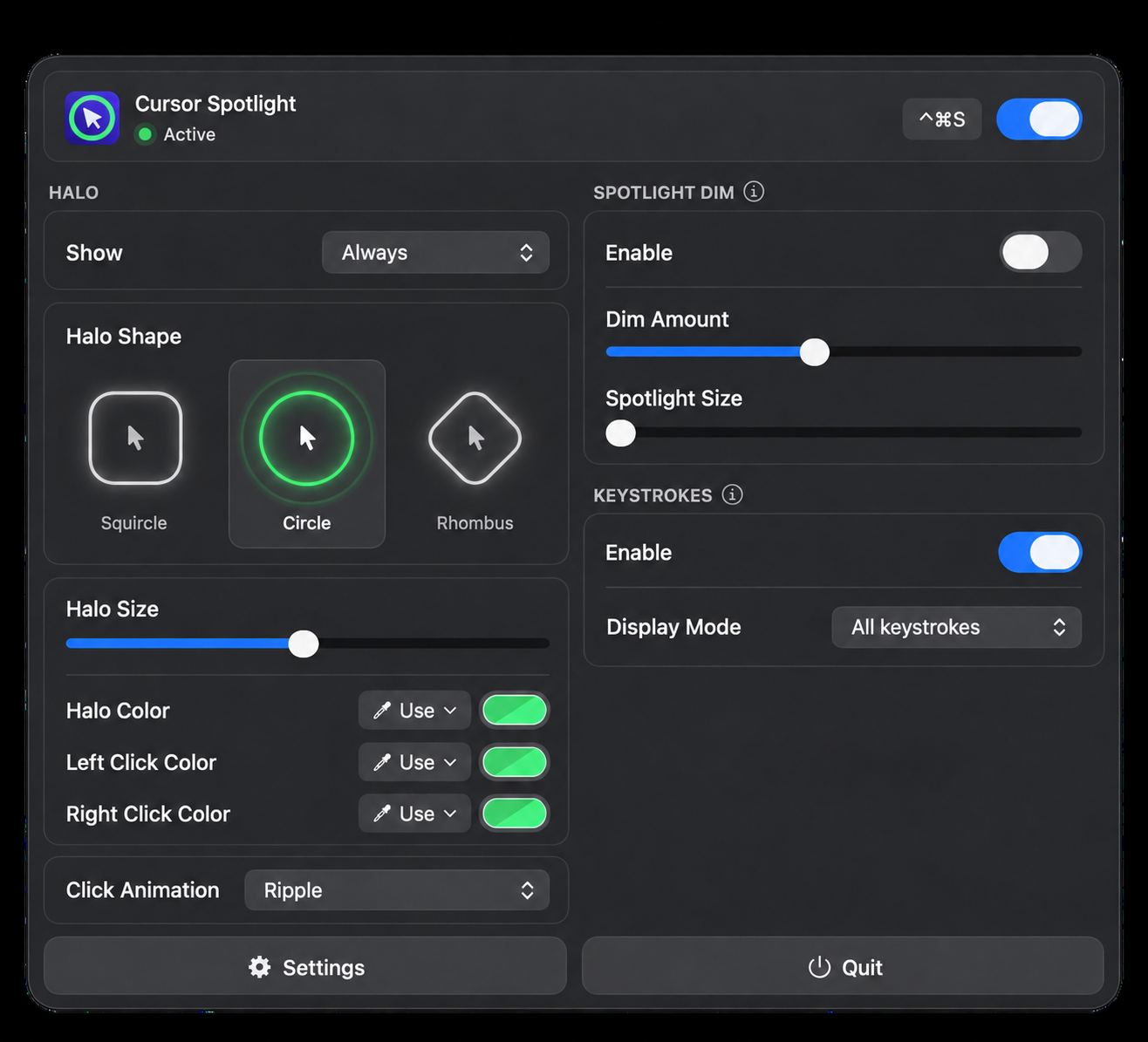
Wählen Sie eine Halo-Form und passen Sie dann Größe und Farbe an. Ein klarer visueller Anker hilft Ihnen und Ihrem Publikum, den Mauszeiger zu verfolgen.
 Cursor Highlighter
Helfen Sie anderen, jeder Bewegung zu folgen. Cursor Highlighter macht Ihren Mauszeiger leichter auffindbar – bei der täglichen Arbeit, in Präsentationen, im Unterricht und bei der Bildschirmfreigabe. Fügen Sie einen Halo hinzu, lenken Sie die Aufmerksamkeit mit einem Spotlight und zeigen Sie die Tasten an, die Sie drücken.

Kostenloser Download im Mac App Store · Erfordert macOS 12 oder neuer
Wählen Sie eine Halo-Form und passen Sie dann Größe und Farbe an. Ein klarer visueller Anker hilft Ihnen und Ihrem Publikum, den Mauszeiger zu verfolgen.
Aktivieren Sie die Tastenanzeige, damit Zuschauer die Tasten verfolgen können, die Sie während einer Vorführung oder im Unterricht drücken.
Laden Sie die App kostenlos im Mac App Store und öffnen Sie sie über Ihre Menüleiste.
Wählen Sie Form, Größe und Farben und legen Sie fest, wann der Halo erscheint: immer, bei Bewegung, beim Klicken oder beides.
Schalten Sie Spotlight oder Tastenanzeige ein, wenn Sie Ihren Bildschirm teilen, und deaktivieren Sie die Hervorhebung über die Menüleiste, wenn Sie fertig sind.
Gemacht für den Alltag.
Wählen Sie Kreis, Squircle oder Raute und passen Sie dann Größe und Farbe an Ihren Bildschirm an.
Lassen Sie den Halo dauerhaft sichtbar oder bei Bewegung, beim Klicken oder beidem erscheinen.
Passen Sie die Farben für Links- und Rechtsklicks an und fügen Sie Animationen wie eine Welle hinzu.
Dunkeln Sie den Bereich um Ihren Mauszeiger ab und passen Sie Größe des Spotlights und Grad der Abdunklung an.
Aktivieren Sie die Tastenanzeige auf dem Bildschirm, damit Zuschauer Ihren Aktionen und Tastenkürzeln folgen können.
Schalten Sie die Hervorhebung ein oder aus und öffnen Sie Ihre Steuerelemente über die Menüleiste.
Noch Fragen? Schreiben Sie an hello@macapp.studio.
Die App macht Ihren Mauszeiger gut sichtbar – mit einem Halo um den Mauszeiger, farbigen Klick-Hervorhebungen und Animationen, einem Spotlight, das den Bereich um den Mauszeiger abdunkelt, und einer Bildschirmanzeige der Tasten, die Sie drücken.
Kreis, Squircle oder Raute, mit anpassbarer Größe und Farbe. Der Halo kann immer sichtbar sein oder bei Bewegung, beim Klicken oder beidem erscheinen.
Ja. Sie ist für Präsentationen, Unterricht, Bildschirmfreigabe und Aufnahmen gemacht, damit Ihr Publikum jeder Bewegung folgen und Ihre Tastenkürzel sehen kann.
Ja. Hervorhebungen für Links- und Rechtsklicks haben jeweils eine eigene Farbe, und Sie können Animationen wie eine Welle hinzufügen.
Nein. Tastaturereignisse werden nur verarbeitet, um Tastenanschläge auf dem Bildschirm anzuzeigen, solange diese Anzeige eingeschaltet ist, und sie werden nicht an den Entwickler gesendet. Einstellungen werden lokal auf Ihrem Mac gespeichert.
Cursor Highlighter erfordert macOS 12 oder neuer.
Kostenloser Download im Mac App Store · Erfordert macOS 12 oder neuer
Kleine Apps für einen besseren Tag am Mac.
 Mouse ScrollWeiches, anpassbares Scrollen mit dem Mausrad – mit getrennten Richtungen und Regeln pro App.
 Auto ClickerAutomatisieren Sie Klicks, Bewegungen und Scrollen oder zeichnen Sie ein Makro auf und spielen Sie es per Tastendruck ab.
 Mouse JigglerSanfte Mauszeigerbewegung, die Ihnen hilft, konzentriert und bei der Arbeit zu bleiben.
 PomodoroKonzentrierte Arbeitsphasen und gut getimte Pausen, direkt in Ihrer Menüleiste.