En los detalles
Un puntero fácil de seguir
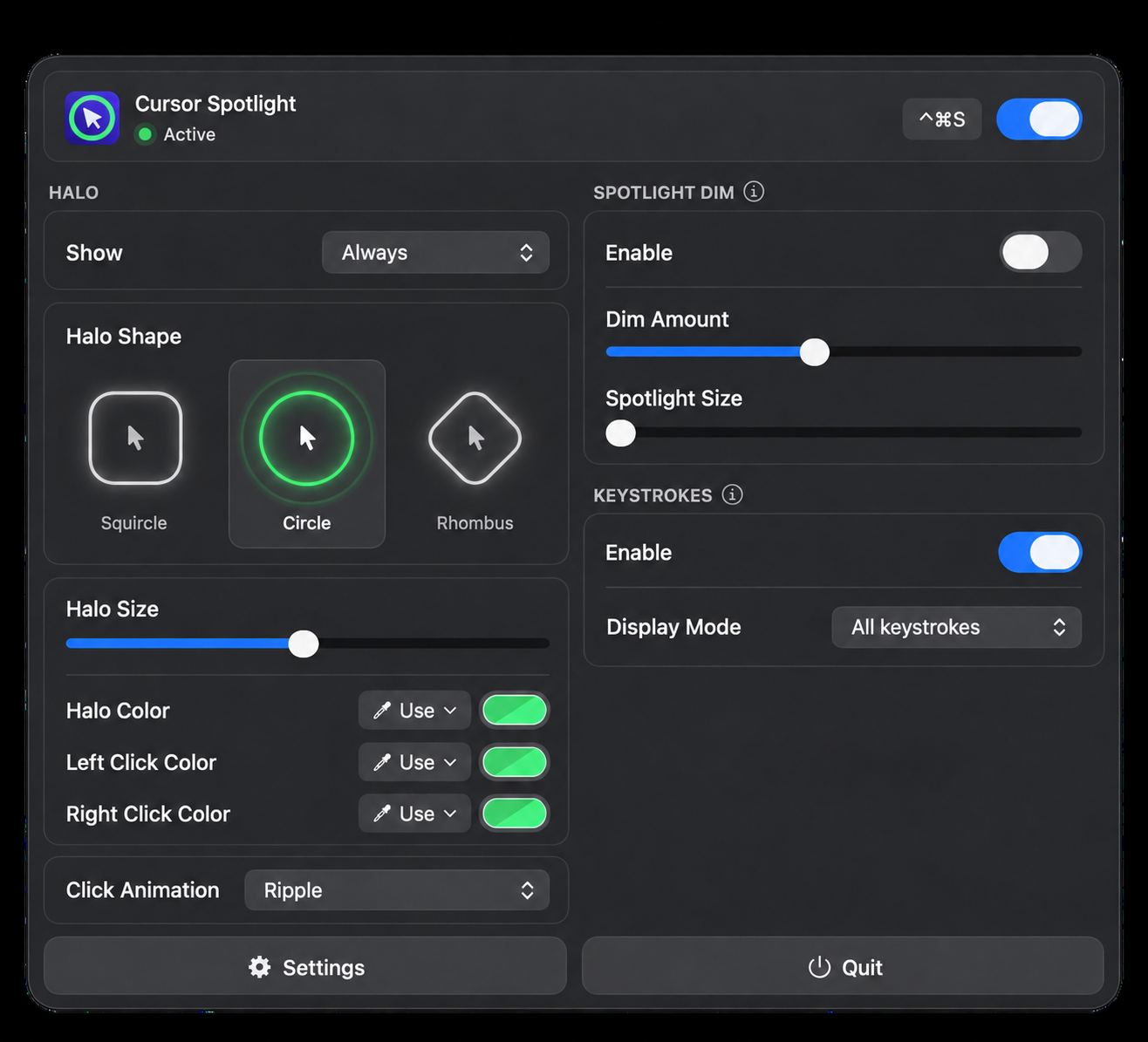
Elige la forma del halo y luego ajusta su tamaño y su color. Un ancla visual clara te ayuda a ti y a tu público a seguir el cursor.
 Cursor Highlighter
Ayuda a los demás a seguir cada movimiento. Cursor Highlighter hace que tu puntero sea más fácil de encontrar en el trabajo diario, en presentaciones, clases y al compartir pantalla. Añade un halo, atrae la atención con un foco y muestra las teclas que pulsas.

Descarga gratuita en la Mac App Store · Requiere macOS 12 o posterior
Elige la forma del halo y luego ajusta su tamaño y su color. Un ancla visual clara te ayuda a ti y a tu público a seguir el cursor.
Activa la visualización de teclas para que los espectadores puedan seguir las teclas que pulsas durante una demostración o una clase.
Descárgala gratis en la Mac App Store y ábrela desde tu barra de menús.
Elige forma, tamaño y colores, y decide cuándo aparece el halo: siempre, al mover, al hacer clic o en ambos casos.
Activa el foco o la visualización de teclas cuando compartas pantalla y desactiva el resaltado desde la barra de menús cuando termines.
Hecha para el uso diario.
Elige un círculo, un squircle o un rombo y ajusta el tamaño y el color a tu pantalla.
Mantén el halo siempre visible o haz que aparezca al mover, al hacer clic o en ambos casos.
Personaliza los colores del clic izquierdo y derecho y añade animaciones, como una onda.
Oscurece la zona alrededor del puntero y ajusta el tamaño del foco y el nivel de oscurecimiento.
Activa la visualización de teclas en pantalla para ayudar a los espectadores a seguir tus acciones y atajos.
Activa o desactiva el resaltado y abre tus controles desde la barra de menús.
¿Tienes alguna otra pregunta? Escribe a hello@macapp.studio.
Hace que tu puntero se vea fácilmente con un halo alrededor del cursor, resaltados y animaciones de clic en color, un foco que oscurece la zona alrededor del puntero y una visualización en pantalla de las teclas que pulsas.
Círculo, squircle o rombo, con tamaño y color ajustables. El halo puede estar siempre visible o aparecer al mover, al hacer clic o en ambos casos.
Sí. Está pensada para presentar, enseñar, compartir pantalla y grabar, para que tu público pueda seguir cada movimiento y ver tus atajos.
Sí. Los resaltados del clic izquierdo y del clic derecho tienen cada uno su propio color, y puedes añadir animaciones, como una onda.
No. Los eventos del teclado solo se procesan para mostrar las pulsaciones en pantalla mientras esa visualización está activada, y no se envían al desarrollador. Los ajustes se guardan localmente en tu Mac.
Cursor Highlighter requiere macOS 12 o posterior.
Descarga gratuita en la Mac App Store · Requiere macOS 12 o posterior
Pequeñas apps para un mejor día con tu Mac.
 Mouse ScrollDesplazamiento suave y ajustable con la rueda del ratón, con direcciones independientes y reglas por app.
 Auto ClickerAutomatiza clics, movimientos y desplazamiento, o graba una macro y reprodúcela con una tecla.
 Mouse JigglerMovimiento suave del cursor para ayudarte a mantener la concentración y la implicación en tu trabajo.
 PomodoroSesiones de trabajo concentrado y descansos bien medidos, directamente en tu barra de menús.