Dans les détails
Un pointeur facile à suivre
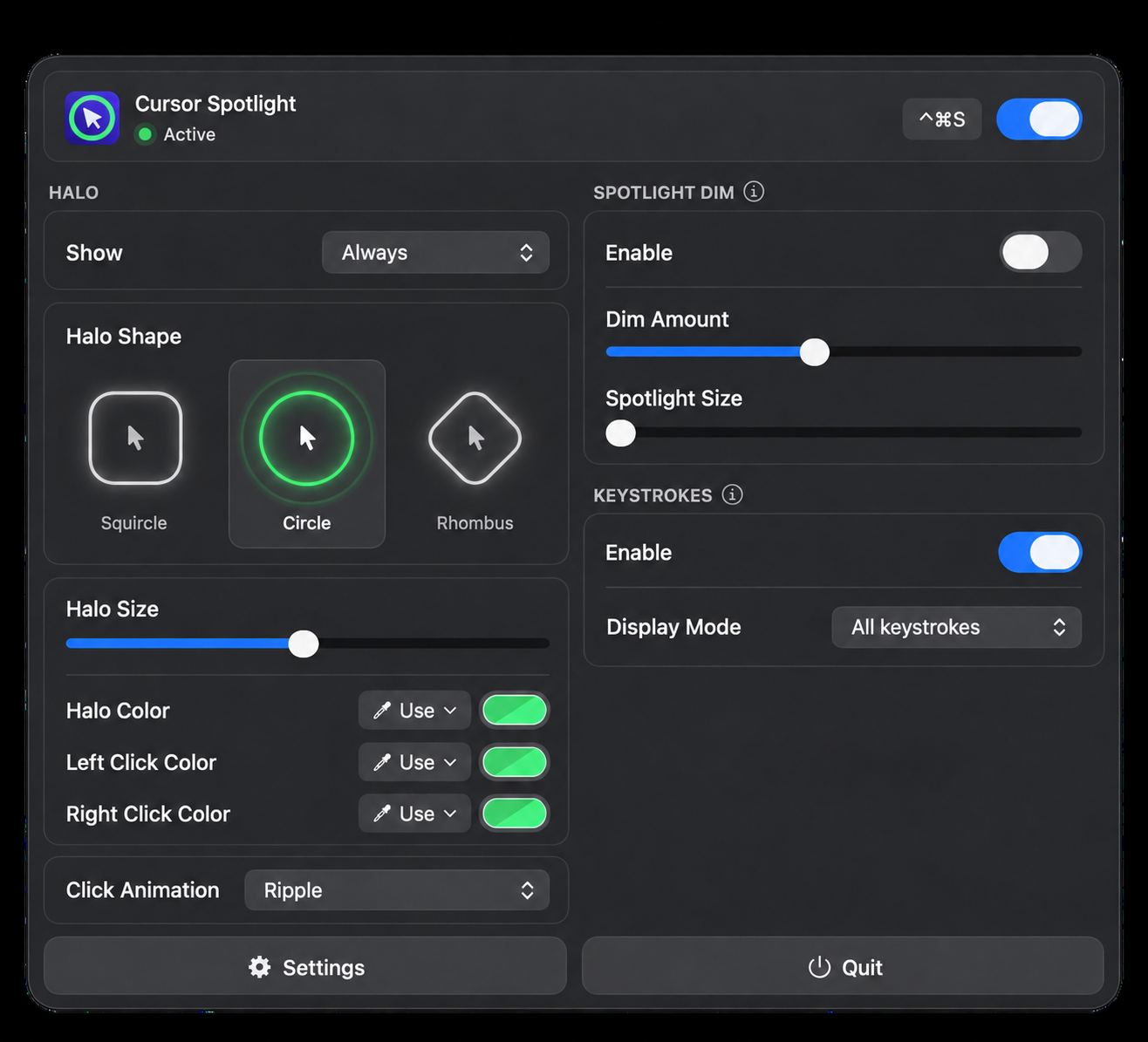
Choisissez une forme de halo, puis réglez sa taille et sa couleur. Un repère visuel clair vous aide, vous et votre public, à suivre votre curseur.
 Cursor Highlighter
Aidez votre public à suivre chaque geste. Cursor Highlighter rend votre pointeur plus facile à repérer au quotidien, pendant les présentations, les cours et le partage d’écran. Ajoutez un halo, attirez l’attention avec un projecteur et affichez les touches sur lesquelles vous appuyez.

Téléchargement gratuit sur le Mac App Store · Nécessite macOS 12 ou version ultérieure
Choisissez une forme de halo, puis réglez sa taille et sa couleur. Un repère visuel clair vous aide, vous et votre public, à suivre votre curseur.
Activez l’affichage des touches pour que votre public puisse suivre les touches sur lesquelles vous appuyez pendant une démonstration ou un cours.
Téléchargez-la gratuitement sur le Mac App Store et ouvrez-la depuis votre barre des menus.
Choisissez une forme, une taille et des couleurs, et décidez quand le halo apparaît : toujours, au mouvement, au clic, ou les deux.
Activez le projecteur ou l’affichage des touches lorsque vous partagez votre écran, puis désactivez la mise en évidence depuis la barre des menus quand vous avez terminé.
Conçue pour le quotidien.
Choisissez un cercle, un squircle ou un losange, puis ajustez la taille et la couleur selon votre écran.
Gardez le halo visible en permanence ou faites-le apparaître au mouvement, au clic, ou les deux.
Personnalisez les couleurs du clic gauche et du clic droit et ajoutez des animations, comme une ondulation.
Assombrissez la zone autour de votre pointeur et réglez la taille du projecteur et le niveau d’assombrissement.
Activez l’affichage des touches à l’écran pour aider votre public à suivre vos actions et vos raccourcis.
Activez ou désactivez la mise en évidence et ouvrez vos commandes depuis la barre des menus.
Vous avez encore une question ? Écrivez à hello@macapp.studio.
Elle rend votre pointeur facile à voir grâce à un halo autour du curseur, des mises en évidence et des animations de clic en couleur, un projecteur qui assombrit la zone autour du pointeur et l’affichage à l’écran des touches sur lesquelles vous appuyez.
Cercle, squircle ou losange, avec une taille et une couleur réglables. Le halo peut être toujours visible ou apparaître au mouvement, au clic, ou les deux.
Oui. Elle est conçue pour présenter, enseigner, partager et enregistrer l’écran, afin que votre public puisse suivre chaque geste et voir vos raccourcis.
Oui. Les mises en évidence du clic gauche et du clic droit ont chacune leur propre couleur, et vous pouvez ajouter des animations, comme une ondulation.
Non. Les événements clavier sont traités uniquement pour afficher les frappes à l’écran lorsque cet affichage est activé, et ils ne sont pas envoyés au développeur. Les réglages sont stockés localement sur votre Mac.
Cursor Highlighter nécessite macOS 12 ou version ultérieure.
Téléchargement gratuit sur le Mac App Store · Nécessite macOS 12 ou version ultérieure
De petites apps pour de meilleures journées sur Mac.
 Mouse ScrollUn défilement de la molette fluide et réglable, avec des sens séparés et des règles par app.
 Auto ClickerAutomatisez les clics, les mouvements et le défilement, ou enregistrez une macro et rejouez-la d’une touche.
 Mouse JigglerUn mouvement discret du curseur pour vous aider à rester concentré et actif dans votre travail.
 PomodoroDes sessions de travail concentré et des pauses bien placées, directement dans votre barre des menus.