Nei dettagli
Un puntatore facile da seguire
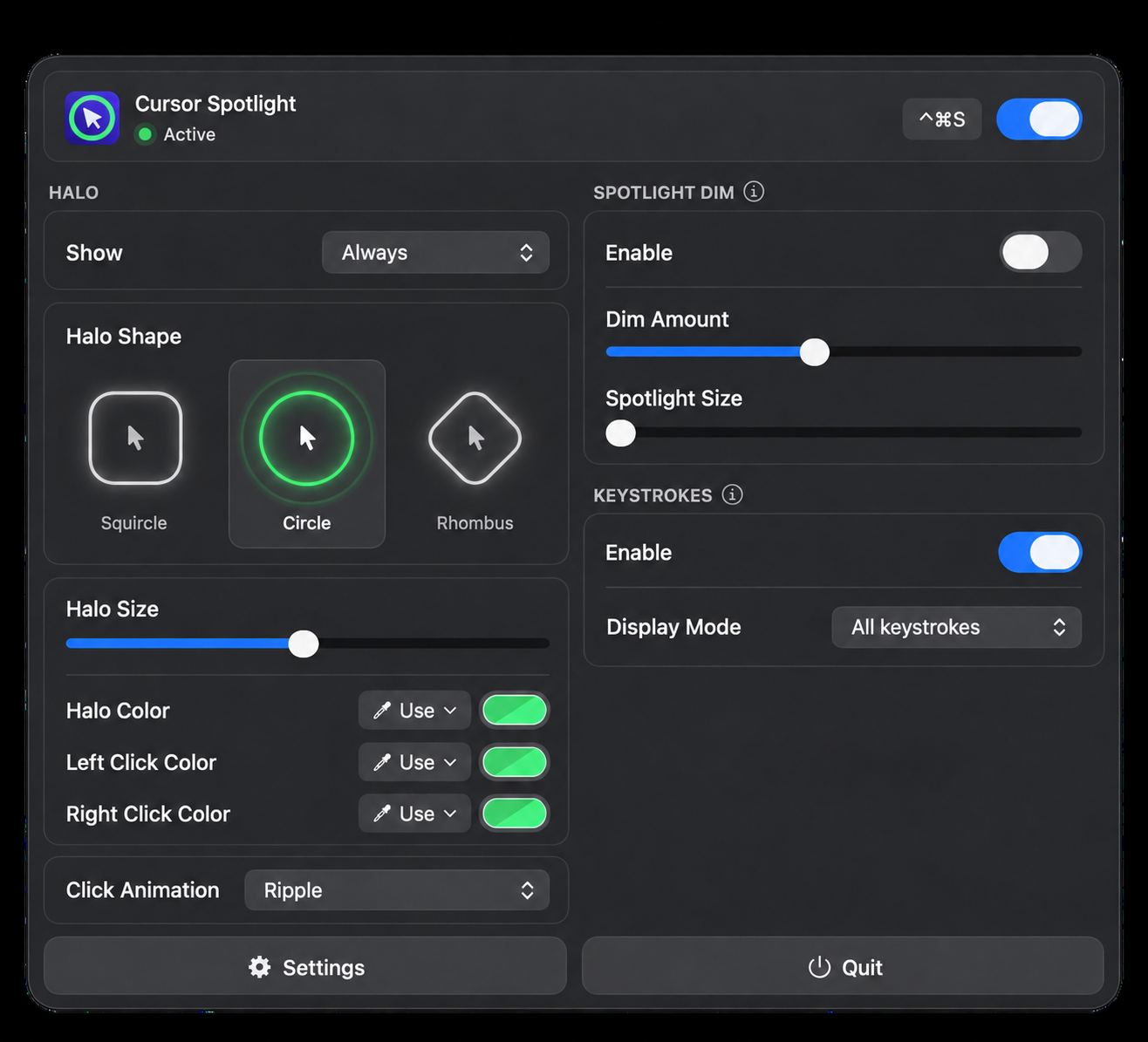
Scegli la forma dell’alone, poi regolane dimensione e colore. Un chiaro punto di riferimento visivo aiuta te e il tuo pubblico a seguire il cursore.
 Cursor Highlighter
Aiuta gli altri a seguire ogni tuo movimento. Cursor Highlighter rende il puntatore più facile da trovare durante il lavoro quotidiano, le presentazioni, le lezioni e la condivisione dello schermo. Aggiungi un alone, attira l’attenzione con uno spotlight e mostra i tasti che premi.

Download gratuito dal Mac App Store · Richiede macOS 12 o versioni successive
Scegli la forma dell’alone, poi regolane dimensione e colore. Un chiaro punto di riferimento visivo aiuta te e il tuo pubblico a seguire il cursore.
Attiva la visualizzazione dei tasti premuti, così chi guarda può seguire i tasti che premi durante una dimostrazione o una lezione.
Scaricalo gratis dal Mac App Store e aprilo dalla barra dei menu.
Scegli forma, dimensione e colori e decidi quando far apparire l’alone: sempre, al movimento, al clic o in entrambi i casi.
Attiva lo spotlight o la visualizzazione dei tasti quando condividi lo schermo e disattiva l’evidenziazione dalla barra dei menu quando hai finito.
Fatto per l’uso quotidiano.
Scegli un cerchio, uno squircle o un rombo, poi regola dimensione e colore in base al tuo schermo.
Mantieni l’alone sempre visibile o fallo apparire con il movimento, con i clic o con entrambi.
Personalizza i colori del clic sinistro e destro e aggiungi animazioni come un’increspatura.
Oscura l’area intorno al puntatore e regola la dimensione dello spotlight e il livello di oscuramento.
Attiva la visualizzazione dei tasti sullo schermo per aiutare chi guarda a seguire le tue azioni e scorciatoie.
Attiva o disattiva l’evidenziazione e apri i controlli dalla barra dei menu.
Hai ancora una domanda? Scrivi a hello@macapp.studio.
Rende il puntatore facile da vedere con un alone intorno al cursore, evidenziazioni colorate e animazioni dei clic, uno spotlight che oscura l’area intorno al puntatore e la visualizzazione sullo schermo dei tasti che premi.
Cerchio, squircle o rombo, con dimensione e colore regolabili. L’alone può essere sempre visibile o apparire al movimento, al clic o in entrambi i casi.
Sì. È pensato per presentare, insegnare, condividere e registrare lo schermo, così il tuo pubblico può seguire ogni movimento e vedere le tue scorciatoie.
Sì. Le evidenziazioni del clic sinistro e destro hanno ciascuna il proprio colore e puoi aggiungere animazioni come un’increspatura.
No. Gli eventi della tastiera vengono elaborati solo per mostrare i tasti sullo schermo mentre questa visualizzazione è attiva e non vengono inviati allo sviluppatore. Le impostazioni sono archiviate localmente sul tuo Mac.
Cursor Highlighter richiede macOS 12 o versioni successive.
Download gratuito dal Mac App Store · Richiede macOS 12 o versioni successive
Piccole app per una giornata migliore sul Mac.
 Mouse ScrollScorrimento fluido e regolabile della rotellina del mouse, con direzioni separate e regole per app.
 Auto ClickerAutomatizza clic, movimenti e scorrimento, oppure registra una macro e riproducila con la pressione di un tasto.
 Mouse JigglerUn movimento delicato del cursore per aiutarti a restare concentrato e attivo sul lavoro.
 PomodoroSessioni di lavoro concentrato e pause al momento giusto, direttamente nella barra dei menu.